
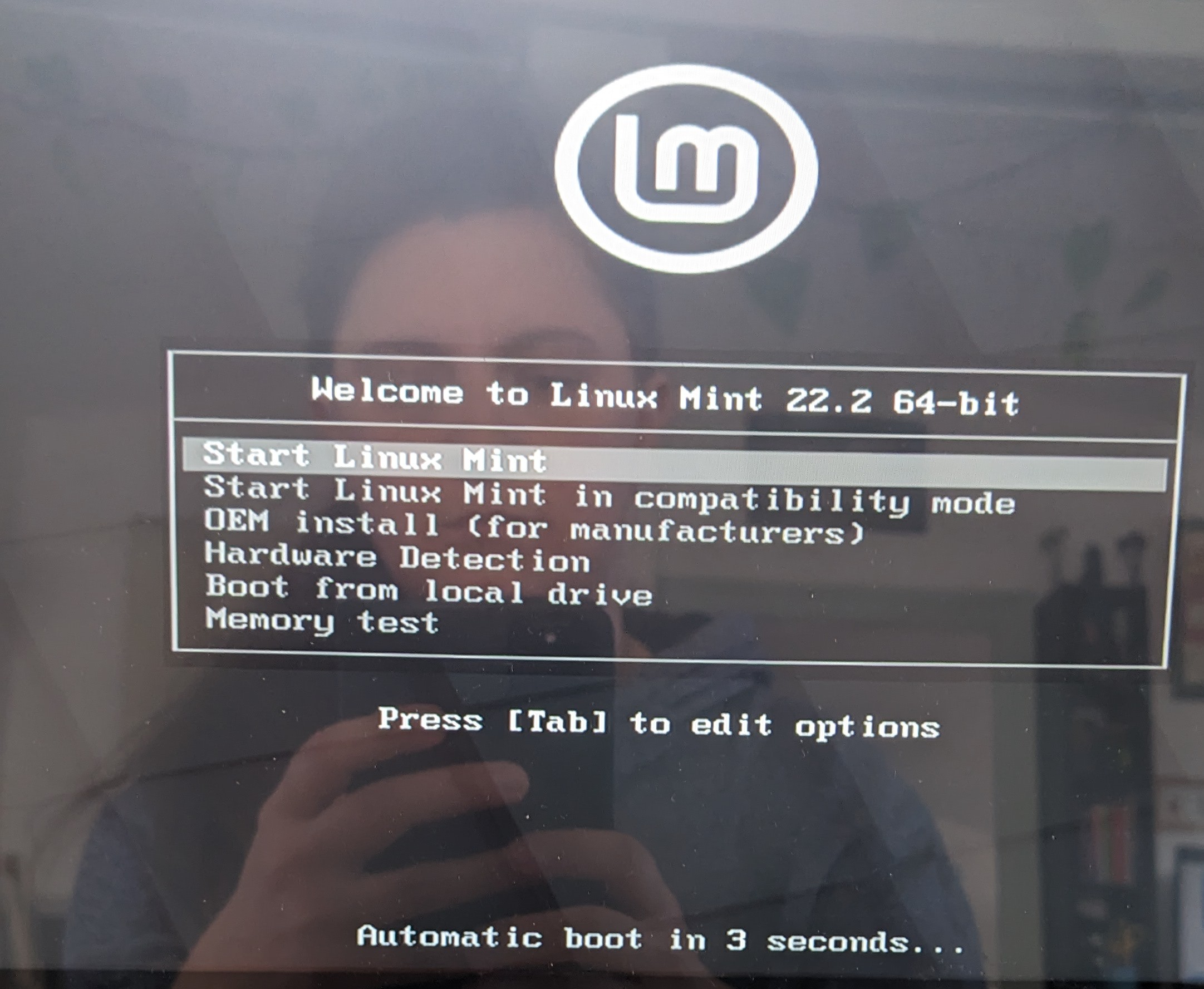
Depuis la fin du support de Windows 10, j’ai changé le système d’exploitation de mon ordinateur portable pour passer à Linux Mint. Petit retour après 6 mois d’utilisation.
Précision avant de commencer : l’ordinateur que j’utilise principalement est un PC fixe qui tourne sous Windows 11. J’ai dé-GAFAMisé la majorité de mes logiciels et services en ligne, mais je joue beaucoup aux jeux vidéo et actuellement Windows reste l’option la plus simple. Je changerai probablement un jour, mais pas de suite. Mon ordinateur portable me sert quand je suis en déplacement ou pour travailler à l’extérieur, mais aussi quand je suis en rendez-vous clientèle ou en intervention. En résumé, j’utilise encore majoritairement Windows, mais mon système en public est Mint.
Quitter Windows et choisir mon système Linux
Comme je l’expliquais dans mon article dédié, Microsoft ne propose plus de mises à jour de sécurité pour Windows 10, et incite ses utilisateurices à passer à Windows 11, qui n’est pourtant pas compatible avec de nombreux modèles d’ordinateurs. Mon PC portable, du haut de sa dizaine d’années, fait partie des machines incompatibles.
Je baigne dans un univers libriste (c’est le petit nom de la culture du logiciel libre) depuis assez longtemps pour que la solution à mon problème d’ordinateur obsolète s’impose d’elle-même : passer à Linux.
Mais des systèmes Linux il en existe beaucoup. Si vous aimez les lignées évolutives et vous casser les yeux, voici un diagramme des liens de parenté entre la majorité des distributions existantes.
Je n’ai pas l’intention de souffrir ni de passer à un système très complexe, alors j’ai regardé du côté des distributions Linux populaires. Une des plus connues est Ubuntu, elle-même basée sur Debian. J’aurais donc pu partir sur l’une d’elles, mais j’ai préféré éviter.
Debian n’est selon moi pas du tout user friendly, son interface est relativement difficile à prendre en main pour les novices et a été conçue par des personnes techniques, plutôt pour des personnes techniques.
De son côté, Ubuntu est développé par une entreprise, qui bien qu’elle oeuvre en faveur de l’open source, a des objectifs financiers. De fait, certaines options facultatives d’Ubuntu sont payantes, et il est possible pour les structures de faire appel à la société pour déployer cette distribution sur tout leur parc informatique. Ces dernières années, plusieurs choix en faveur de l’IA et d’un système plus demandeur en ressources m’ont également rebuté.
Je suis donc parti sur un système basé sur Ubuntu (on appelle ça un fork dans le jargon), mais qui a gardé un esprit plus libriste et éthique : Linux Mint.
Installer un nouveau système d’exploitation
Une fois le choix fait, on passe à la partie technique. Que l’on passe à Linux ou qu’on réinstalle un Windows dysfonctionnel, les étapes sont à peu près les mêmes et relativement simples.
Tout d’abord, il faut faire une sauvegarde de toutes les données présentes sur l’ordinateur. Changer de système implique de formater le disque dur, c’est à dire en supprimer toutes les données pour les remplacer. Bye bye nos documents, photos et autres fichiers si on ne les a pas rapatriés sur une clé USB ou un disque dur (selon la place nécessaire).
Ensuite, on a besoin d’un support sur lequel se trouve le fichier d’installation du nouveau système d’exploitation. En général c’est une clé USB, mais à l’époque (comme disent les jeunes) c’était sur un CD, voire une disquette. Et c’est parti pour l’instal’ !
Lorsqu’on allume un ordinateur, il va vérifier que les différents composants nécessaires à son fonctionnement sont bien branchés, puis il va chercher à lancer un système d’exploitation pour démarrer. Il va regarder sur son disque dur interne, dans le lecteur CD, sur les ports USB, tout ça dans un ordre prédéfini. Le but va donc être de dire à l’ordinateur qu’on veut lancer le système sur notre clé USB et pas celui qui se trouve dans le disque dur interne. Pour cela, il faut rapidement appuyer sur une touche précise du clavier lors de l’allumage (en général ça va être F10, F12 ou Echap, ça dépend de la marque du PC).
Une fois le système démarré sur notre clé d’installation, il suffit de suivre les étapes à l’écran : langue et disposition du clavier (azerty ou qwerty notamment), confirmation qu’on veut formater le disque pour installer Mint, choix du nom d’utilisateurice et du mot de passe… Et puis on attend. Selon l’âge et les composants de l’ordinateur, ça va prendre entre 15 minutes et 2h, pour moi c’était une vingtaine de minutes.
Félicitations, vous venez de passer à Linux Mint !
Le changement de système d’exploitation est plutôt facile, mais créer une clé d’installation et changer le support de démarrage peuvent être plus techniques. Pour ça, n’hésitez pas à vous tourner vers des associations et structures qui pourront vous aider.
A Toulouse, il y a la Rebooterie ou Toulibre, à Angoulême la Contrevoie par exemple, mais de plus en plus de Repair Cafés et fablabs proposent ce qu’on appelle des install parties où des passionné-es répondront à toutes vos questions.
Et si vous avez Instagram, j’ai documenté mon passage à Linux Mint en stories.
Mint et moi, une affaire qui roule (à peu près)
Bon, et après un peu plus de 6 mois d’utilisation, comment ça se passe ? Personnellement, je n’ai aucun regret d’avoir abandonné Windows pour mon ordinateur portable.
Mint est facile d’utilisation et on n’est pas du tout dépaysé-e lorsqu’on vient de chez Microsoft. L’interface est assez similaire avec un menu démarrer et une barre des tâches, la plupart des fonctionnalités ont des noms et chemins d’accès communs. Bref, c’est une révolution sans l’être.
Je peux toujours faire ce que je faisais avant sur ce PC, puisque j’utilisais déjà des logiciels libres comme Libre Office, Thunderbird et Firefox (qui sont installés par défaut sur Mint). Le fait que certaines applications n’existent pas sur Linux n’est pas particulièrement bloquant, la majorité existant aussi en WebApp*.
Tout n’est pas parfait pour autant. Linux Mint n’ayant pas la force de frappe de Windows, il y a forcément quelques petits bugs. De mon côté, j’ai notamment quelques soucis avec un wifi capricieux qui semble plutôt lié à un problème logiciel que matériel (c’est-à-dire que ma carte réseau n’est à priori pas dysfonctionnelle).
Les mises à jour automatiques ne sont également pas si automatiques que ça, et je dois passer par le gestionnaire de mises à jour pour les lancer manuellement. Régulièrement, je dois aussi utiliser le terminal de commandes pour “forcer” les updates et m’assurer que tout fonctionne correctement. C’est un peu contraignant, mais globalement assez facile et rapide à faire, je le vois donc comme une habitude à adopter dans mon utilisation de l’ordinateur.
En résumé, c’était selon moi la meilleure solution pour offrir une nouvelle vie à mon PC et c’est celle que je recommande aux personnes qui ne peuvent pas passer de Windows 10 à 11. En tout cas j’espère que ce retour d’expérience vous aura donné envie de sauter le pas !




Laisser un commentaire